Графический редактор Constructiva в браузере
Редактор Constructiva помогает собрать сцену из собственного набора компонентов, изменить доступные параметры и положение деталей, выполнить измерения и экспортировать результат. Это самостоятельная разработка ФьюТех, доступная в браузере. Открыть редактор: https://constructiva.ru/editor/.
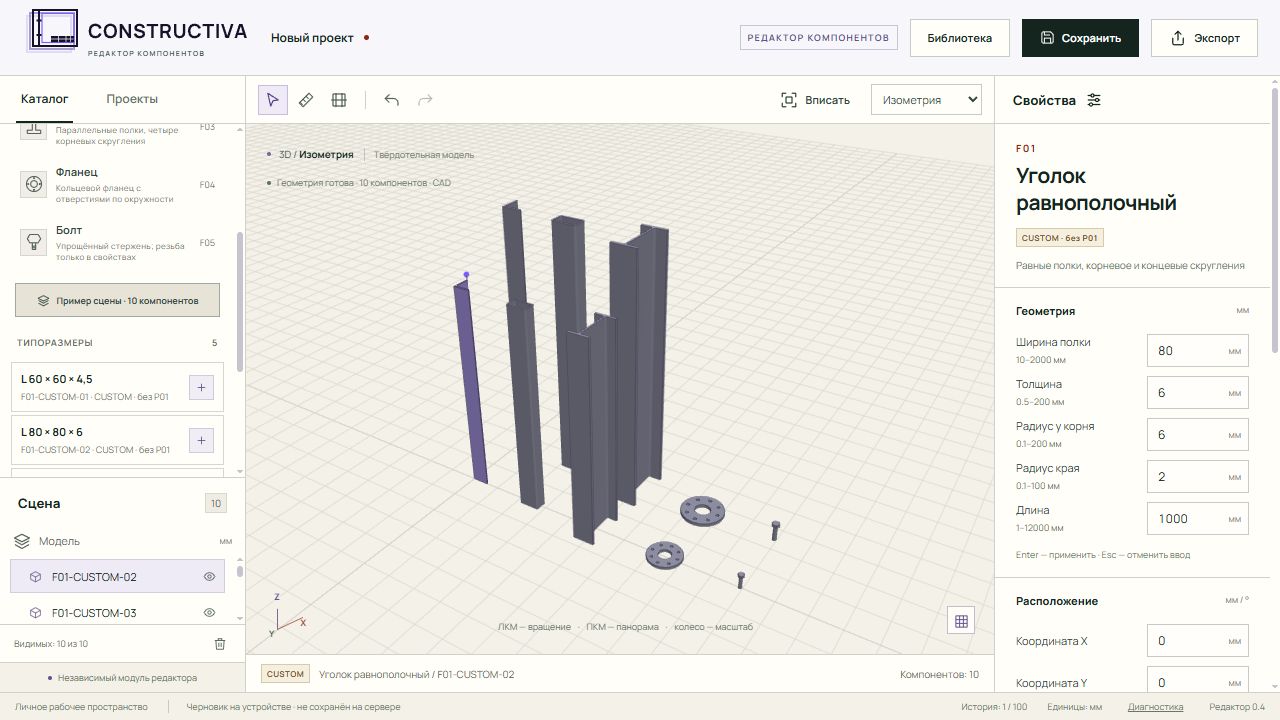
Начните с компонента
Выберите подходящий компонент из набора редактора, например трубу, уголок или двутавр. Задайте доступные размеры и расположение. В интерфейсе указаны единицы и состояние проекта. Используемые типоразмеры и рабочая геометрия не получают нормативного подтверждения автоматически.
Работайте со сценой
Поверните вид, проверьте расположение деталей и воспользуйтесь доступными измерениями. Измерение по точкам служит ориентиром; точные параметры проверяйте в свойствах модели. Расчёт объёма, площади поверхности и массы по выбранной плотности относится к геометрии и принятым допущениям, а не к расчёту прочности конструкции.
Сохраните версию и выберите экспорт
Перед экспортом сохраните изменения: интерфейс сообщает, что экспортируется сохранённая версия проекта. STEP предназначен для передачи точной геометрии, IFC4 — модели и атрибутов, DXF — сечения выбранной детали в миллиметрах, GLB — треугольной 3D-модели. JSON сохраняет проект и параметры для продолжения работы. После выгрузки проверьте файл в целевой программе.
Как использовать внешнюю модель
В интерфейсе предусмотрен референс STEP/IFC для просмотра внешней модели размером до 20 МБ. Просмотр не означает превращения файла в редактируемый параметрический компонент.
Связь редактора и библиотеки
В библиотеке инженер выбирает карточку, изучает параметры и скачивает опубликованные файлы. В редакторе он работает с отдельным набором компонентов и собственным проектом. Произвольная карточка библиотеки не переносится в редактируемую сцену автоматически. Для скачивания готового материала используйте https://constructiva.ru/online/.
Что учитывать при работе
Редактор не выполняет расчёт прочности и не заменяет инженерную проверку. Плотность и другие модельные допущения не подтверждают марку или свойства поставляемого изделия. Экспорт в поддерживаемый формат не гарантирует одинакового результата импорта во всех программах и версиях.
Попробуйте на своей задаче
Откройте редактор, создайте небольшую сцену, сохраните версию и проверьте нужный экспорт. Руководство по форматам поможет выбрать файл: https://constructiva.ru/online/guides/cad-formats/. Методика библиотеки объясняет происхождение параметров: https://constructiva.ru/online/about/methodology/.
Какой формат выбрать
| Задача | Формат | Что передаётся | Ограничения |
|---|---|---|---|
| Передать точную геометрию | STEP | B-Rep собственных компонентов | Не сохраняет историю параметрического построения; проверьте импорт в своей САПР. |
| Обменяться моделью и атрибутами | IFC4 | Геометрия и предусмотренные редактором атрибуты | Не означает нормативного согласования или совместимости со всеми BIM-программами. |
| Получить контур сечения | DXF | Сечение выбранной собственной детали, мм | Нужно выбрать деталь; это не полный комплект рабочих чертежей. |
| Показать трёхмерную форму | GLB | Треугольная 3D-модель | Не точное CAD-тело; измерения по сетке приближённые. |
| Продолжить работу с проектом | JSON | Параметры и структура собственного проекта | Внешние STEP/IFC-референсы в проект и экспорт не включаются. |
Почему написано «Без нормативной проверки»
Собственный компонент можно редактировать, но соответствие конкретному нормативному сортаменту не установлено. Расчёт объёма, площади и массы по геометрии не подтверждает нормативную применимость. Для проектного решения нужны отдельные основания и инженерная проверка.
Где хранится черновик и что попадает в экспорт
Черновик на устройстве и сохранённая серверная версия — разные состояния. Перед экспортом сохраните модель и проверьте номер версии. STEP/IFC-референсы используются только для просмотра в текущей сессии: они не превращаются в собственные компоненты и не включаются в сохранение, черновик или экспорт.
Можно ли работать с готовой карточкой библиотеки
Готовую модель скачивают со страницы карточки. В редакторе создают отдельную сцену из его компонентов. Для выбора нужной трубы или профиля откройте https://constructiva.ru/online/; автоматический перенос произвольной карточки в параметрическую сцену не заявляется.
Учебный пример: компонент → сцена → файл
| Шаг | Действие | Как проверить результат |
|---|---|---|
| 1. Компонент | Добавьте собственный компонент из набора редактора, например уголок | Он появился в дереве и выделяется на сцене |
| 2. Параметры | Измените доступную длину и положение | Сверьте числовые поля и единицы; геометрия обновилась |
| 3. Сохранение | Сохраните проект перед экспортом | Интерфейс подтверждает сохранённую версию |
| 4. Экспорт | Выгрузите STEP; для сечения выберите деталь и DXF | Откройте файл в целевой программе и проверьте размеры |
Пример относится к собственным компонентам редактора. Карточка библиотеки не становится редактируемой деталью автоматически, а внешние STEP/IFC-референсы не включаются в сохранение и экспорт. Инженерная пригодность учебной сцены не подтверждена.
Редакция Constructiva · обновлено 2026-10-16.